
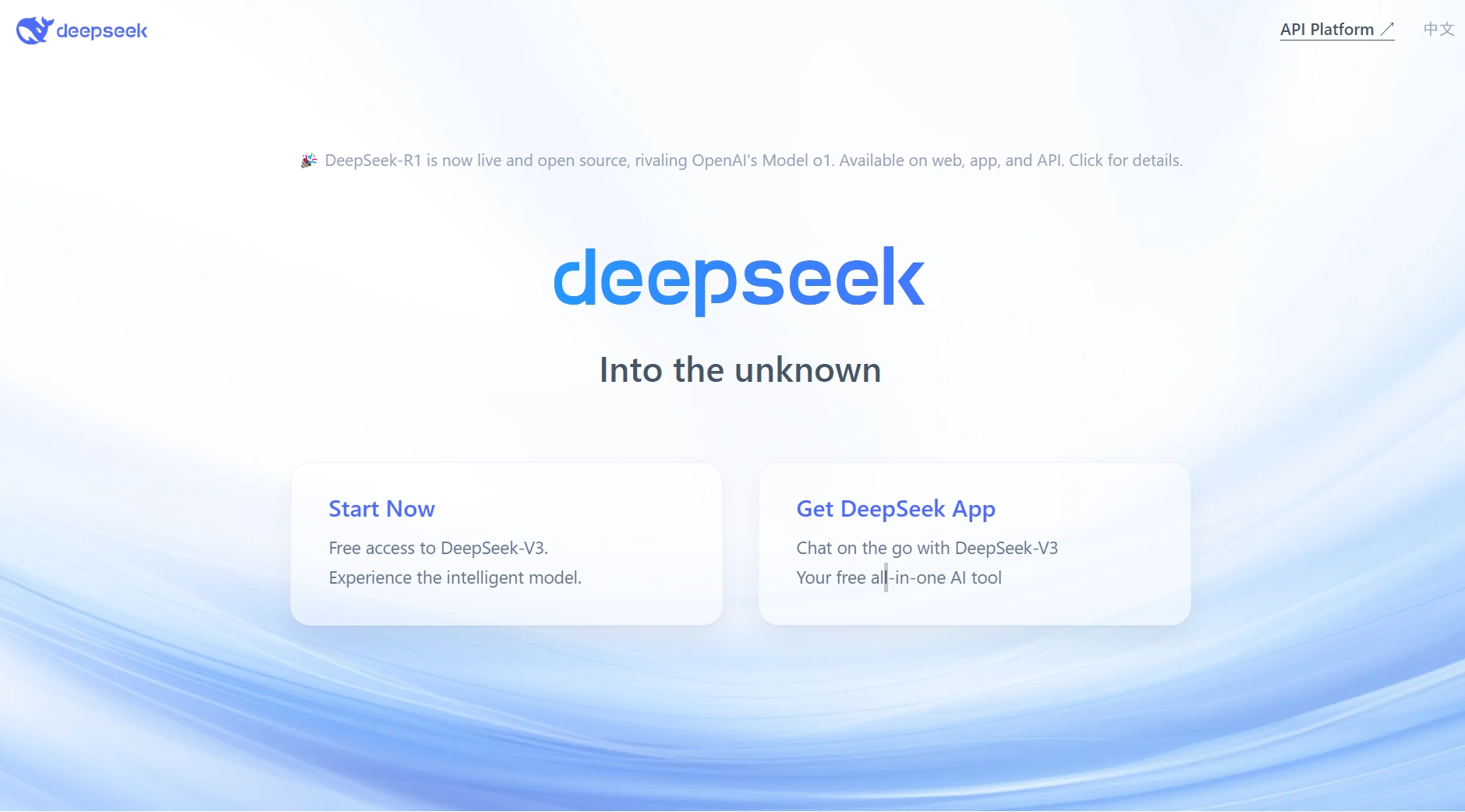
こんにちは!今日は、最も熱いOSSのLLMである「DeepSeek」をローカル環境で動作させる方法について詳しく解説いたします。最近、AI技術の進化が目覚ましく、特に自然言語処理の分野では多くのオープンソースプロジェクトが登場しています。その中でも「DeepSeek」は、非常に注目されているプロジェクトの一つです。では、早速始めていきましょう!
DeepSeekとは?
「DeepSeek」は、強力な言語モデルを提供するオープンソースのプロジェクトです。特に、テキスト生成や質問応答などのタスクにおいて高い性能を発揮します。これをローカル環境で動作させることで、プライバシーを保ちながら自分のニーズに合わせたカスタマイズが可能になります。
環境構築の準備
必要なハードウェアとソフトウェア
まず、DeepSeekを動作させるための環境を整えましょう。以下の要件を満たすハードウェアが必要です。
- CPU : 4コア以上のプロセッサ
- RAM : 最低8GB(推奨16GB以上)
- ストレージ : SSD推奨、最低20GBの空き容量
次に、ソフトウェアの準備です。以下のソフトウェアをインストールしてください。
- Python 3.7以上
- Git
- pip (Pythonのパッケージ管理ツール)
Pythonと依存ライブラリのインストール
Pythonがインストールされていない場合は、公式サイトからダウンロードしてインストールしてください。次に、必要な依存ライブラリをインストールします。以下のコマンドをターミナルで実行してください。
bash pip install -r requirements.txt
これで、環境構築の準備が整いました!
DeepSeekのインストール
リポジトリのクローン
次に、DeepSeekのリポジトリをクローンします。以下のコマンドを実行してください。
bash git clone https://github.com/deepseek-ai/DeepSeek-V3.git cd DeepSeek
モデルのダウンロード
リポジトリをクローンしたら、次にモデルをダウンロードします。公式のドキュメントに従って、必要なモデルファイルを取得してください。モデルのサイズによっては、ダウンロードに時間がかかることがありますので、気長に待ちましょう。⏳
text-generation-web-uiの設定
UIのインストール
DeepSeekを使うためのユーザーインターフェース(UI)を設定します。以下のコマンドを実行して、text-generation-web-uiをインストールします。
bash git clone https://github.com/codesphere-cloud/text-generation-web-ui.git cd text-generation-web-ui
設定ファイルの編集
UIの設定ファイルを編集して、DeepSeekを使用するように設定します。設定ファイルはconfig.jsonにあります。必要な項目をDeepSeekに合わせて変更してください。
DeepSeekの実行
サーバーの起動
すべての設定が完了したら、サーバーを起動します。以下のコマンドを実行してください。
bash python app.py
これで、DeepSeekがローカルで動作を開始します!🎉
ブラウザでのアクセス
サーバーが起動したら、ブラウザを開いてhttp://localhost:5000にアクセスします。これで、DeepSeekのインターフェースが表示されるはずです。テキストを入力して、生成された結果を楽しんでください!
DeepSeekを使ったアプリケーションのアイデア
DeepSeekを使って、さまざまなアプリケーションを作成することができます。例えば、ブログ記事の自動生成、カスタマーサポートのチャットボット、さらには創作活動のサポートなど、多岐にわたります。自分のアイデアを形にしてみてください!
以上が、DeepSeekをローカル環境で動作させる方法の解説でした。ぜひ、試してみてくださいね!
本記事は、AI によって生成されました。
本画像は、DeepSeek.com のウェブサイトのスクリーンショットを利用させていただきました。
2025/02/06 text-generation-web-ui のGitURLを修正いたしました。