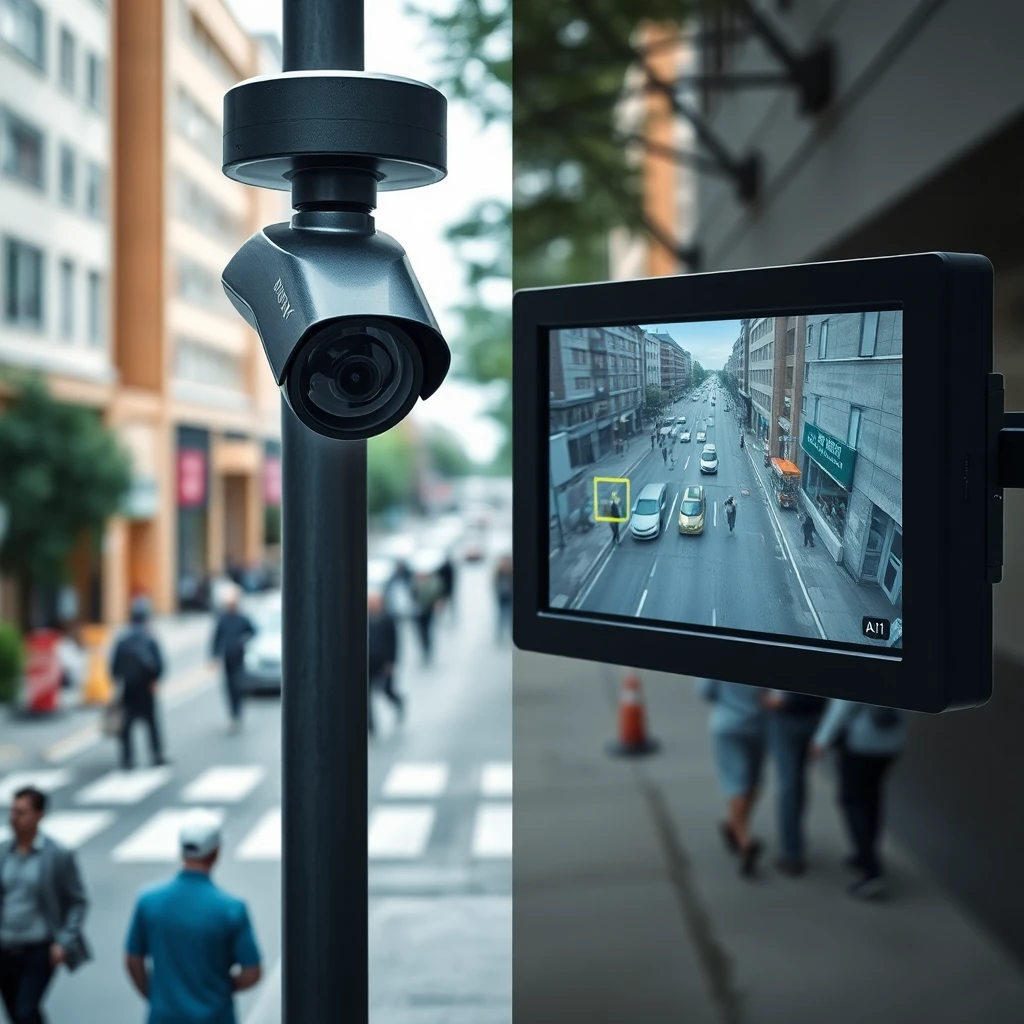
本日は、久しぶりにIoT機器制作について解説してみたいと思います。Raspberry Pi Zero2 と 専用カメラを利用してAIカメラ作成を行ってみたいと思います。こちらのプロジェクトでは、動体検知機能を実装し、実際に撮影を行うAIカメラを作成します。では、さっそく始めていきましょう。
はじめに
AIカメラは、動体検知や画像認識の機能を持つカメラで、監視やセキュリティの用途で非常に便利です。Raspberry Pi Zero2を使用することで、コストを抑えつつ、カスタマイズ可能なカメラシステムを作成することができます。このプロジェクトを通じて、AIカメラの基本的な構成やプログラムの実装方法について詳しく見ていきましょう。
必要な機器の紹介
このプロジェクトには、以下の機器が必要となります。
- Raspberry Pi Zero2 : 小型で低価格のコンピュータ。AIカメラのメインボードとして使用します。
- 専用カメラモジュール : Raspberry Piに接続可能なカメラモジュール。撮影機能を提供します。
- microSDカード : Raspbian OSやプログラムを保存するためのストレージです。
- 低価格小型リチウムポリマーバッテリー : モバイル運用のために、給電を行うバッテリーです。
これらの機器を準備して、次のステップに進みましょう。
ハードウェアの接続
次に、各機器を接続していきます。Raspberry Pi Zero2にカメラモジュールを接続するためには、以下の手順を実行します。
- カメラモジュールの接続 : Raspberry Piのカメラポートにカメラモジュールを接続します。この際、ケーブルの向きに注意して接続してください。
- 電源の接続 : 小型リチウムポリマーバッテリーをRaspberry Piに接続し、電源が供給されることを確認します。
全ての接続が完了したら、次に進みましょう。
MicroPythonの準備
次に、MicroPythonをRaspberry Pi Zero2にインストールします。この手順では、MicroPythonのセットアップを行います。
- MicroPythonのインストール : Raspberry Piのターミナルを開き、以下のコマンドを実行します。 bash sudo apt update sudo apt install python3-micropython
- 必要なライブラリのインストール : 動体検知を行うために必要なライブラリをインストールします。 bash sudo apt install opencv-python
これで、MicroPythonの準備が整いました。
動体検知プログラムの実装
ここからが本プロジェクトのメインとなる部分です。動体検知を行うプログラムを実装していきます。
以下が簡単な動体検知アルゴリズムのサンプルコードです。
python import cv2
カメラの初期化
cap = cv2.VideoCapture(0)
while True: ret, frame1 = cap.read() ret, frame2 = cap.read()
# 動体検知の処理
diff = cv2.absdiff(frame1, frame2)
gray = cv2.cvtColor(diff, cv2.COLOR_BGR2GRAY)
blur = cv2.GaussianBlur(gray, (5, 5), 0)
_, thresh = cv2.threshold(blur, 20, 255, cv2.THRESH_BINARY)
dilated = cv2.dilate(thresh, None, iterations=3)

# 動体が検知された場合の処理
contours, _ = cv2.findContours(dilated, cv2.RETR_EXTERNAL, cv2.CHAIN_APPROX_SIMPLE)
for contour in contours:
    if cv2.contourArea(contour) < 500:
        continue
    x, y, w, h = cv2.boundingRect(contour)
    cv2.rectangle(frame1, (x, y), (x+w, y+h), (0, 255, 0), 2)

cv2.imshow("Motion Detection", frame1)
if cv2.waitKey(1) == 27:  # ESCキーで終了
    break
cap.release() cv2.destroyAllWindows()
このコードを実行することで、動体を検知し、その部分に矩形を描画することができます。実際に動作させてみて、調整が必要な箇所を見つけてください。
AIカメラのテストと調整
プログラムの実装が完了したら、実際にカメラをテストしてみましょう。動体検知の精度や反応速度を確認し、必要に応じてパラメータを調整します。例えば、輪郭抽出やしきい値の設定を変更することで、より精度の高い動体検知が可能になります。
まとめ
さて、今回はRaspberry Pi Zero2を用いたAIカメラの制作方法について詳しく解説しました。動体検知機能を実装し、カメラとしての実用性を持たせることができました。これからもさらに機能を追加したり、改良したりすることで、より高度なAIカメラを作成することができるでしょう。ぜひ、皆さんも挑戦してみてくださいね。
本記事は、AI によって生成されました。
本画像は、SD3 によって生成されました。