
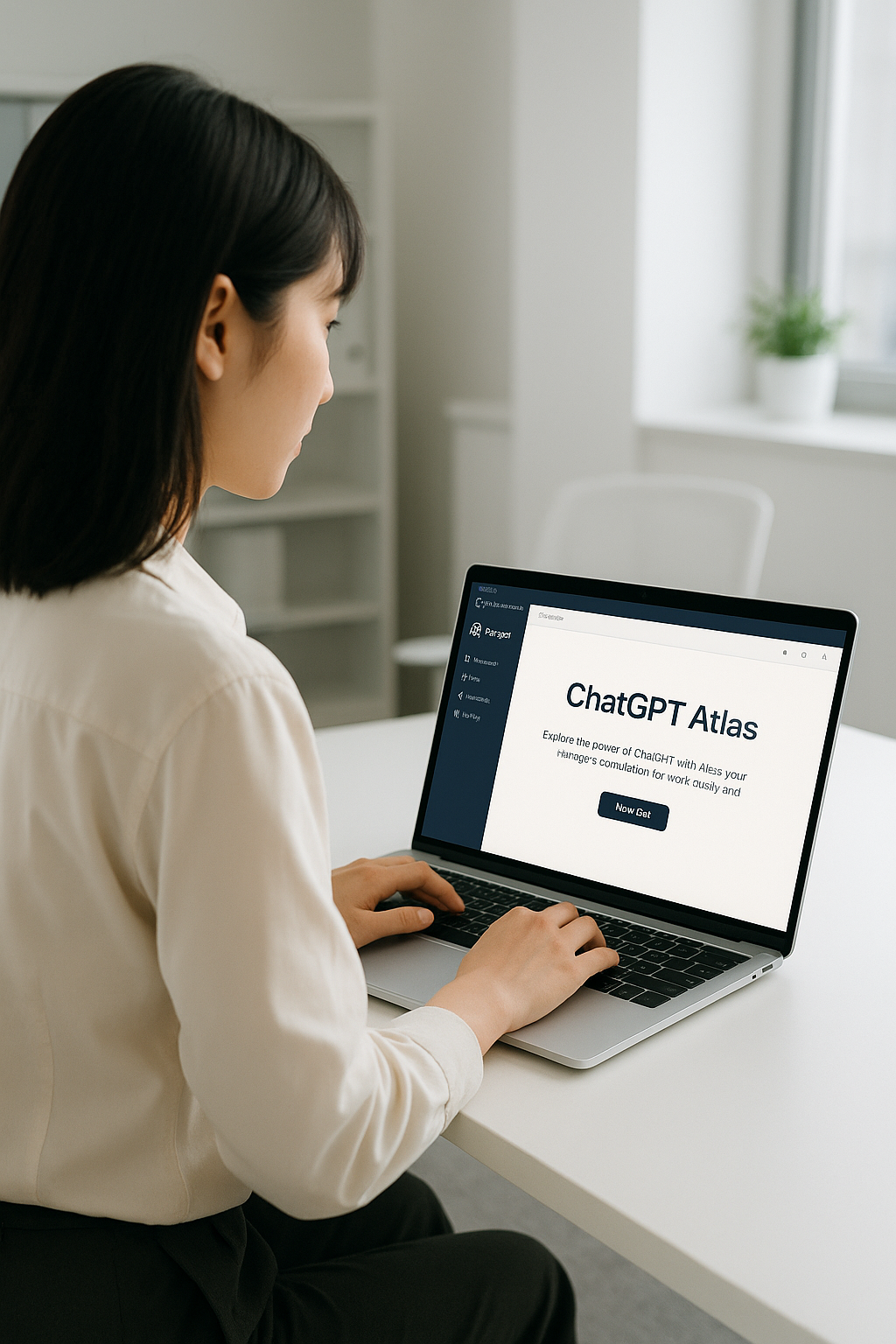
1. なぜ今このブラウザが登場したのか
- インターネットの使い方が「ただブラウズする」から「目的をもって調べる・整理する・実行する」へと変化しており、従来の「タブを開いて検索→別タブに移動→また検索」の流れに限界が出てきています。
- OpenAIは「チャット型AI(ChatGPT)をブラウザに統合することで、“Webを使う”行為そのものを再定義したい」と語っています。 OpenAI+1
- さらに、ブラウザ市場では既存の大手(例:Google Chrome)が支配的であり、AI統合という新たな差別化ポイントが出てきており、OpenAIもこの領域に挑戦を仕掛けた形です。 Le Monde.fr+1
2. 対応環境とインストール手順
対応環境
- Mac:Apple Silicon(M1/M2/M3等)のチップを搭載したMacが対象です。 OpenAI Help Center
- OS:macOS 12(Monterey)以降。 OpenAI Help Center
インストール手順
- ブラウザのインストーラ(.dmg)をダウンロード。 OpenAI Help Center+1
- ダウンロードした .dmg を開き、アプリケーションフォルダにドラッグ。
- アプリを起動し、必要な権限(キーチェーンアクセス等)を許可。ChatGPT
- 必要に応じて既存ブラウザからブックマーク・パスワード・履歴のインポート。 OpenAI Help Center
- 初回起動時に「デフォルトブラウザに設定」すると、7日間リミット強化の特典あり。 OpenAI Help Center
3. 主な特徴・機能
● ChatGPTサイドバー
任意のウェブページを開いた状態で、右横などにChatGPTサイドバーを呼び出して、「このページの内容をまとめて」「この部分をもっと簡潔に」「この製品とあの製品を比較して」などの対話ができます。ChatGPT+1
● ブラウザメモリ(Browser Memories)
「このサイトを見ていた」「このテーマを調べていた」といったブラウジングの文脈を「メモリ」としてChatGPT側が保持し、次回からその流れを引き継ぐことができます。もちろんオプトインで、ユーザーがコントロール可能です。OpenAI
● エージェントモード(Agent Mode)
有料プラン(Plus/Pro/Business)ユーザー向けに、ChatGPTがサイトを実際に操作してタスクを完遂するモードがあります。例えば「旅行プランを調べて」「この買い物を代行して」など。ブラウザ上でAIがアクションを起こすという点が大きな特徴です。OpenAI+1
● プライバシー・制御機能
- ブラウジング内容がモデルの訓練に自動的には使用されません(デフォルト設定でオフ)。OpenAI+1
- サイトごとにChatGPTが「見ていいか/見ないか」の許可を設定可能。例えば、特定のサイトをAIには見せたくない、といった制御もできます。OpenAI
- インコグニートモードや履歴消去、メモリ削除も通常のブラウザ同等に搭載。OpenAI+1
4. Macで使うメリット・注意点
✅ メリット
- MシリーズMacでネイティブに動くことを想定して設計されており、動作がスムーズで軽快というレビューがあります。 Reddit
- 既にChatGPTを日常的に使っているユーザーにとって、「ブラウザとAIチャットが一体化」することで効率が上がる可能性が高いです。
- ブラウザ+AIという新たなツール体験が、調べ物・資料作成・比較検討・買い物など、幅広い用途に拡がります。
⚠ 注意点・制限
- 現時点では Mac専用(Windows/iOS/Android版は後日提供予定)です。OpenAI+1
- エージェントモードは有料プラン限定かつ「プレビュー」段階のため、必ずしも安定してタスクを完遂するとは限りません。OpenAI+1
- ブラウザの拡張機能(アドオン)や細かなカスタマイズが、既存の成熟ブラウザと比べて“まだ”少ない可能性があります。実際、ユーザーからは拡張性に不満を述べる声も出ています。Reddit
5. 使い始めのステップと活用アイデア
ステップ
- MacでAtlasをダウンロードしてインストール。
- ChatGPTアカウントでログイン。
- ブックマーク・パスワード・履歴を既存ブラウザからインポート。
- サイドバーでChatGPTに「このページを要約して」「このリンク先を調べて」など試してみる。
- ブラウザメモリ機能の有効/無効を設定。使いこなしたい場合は「オン」にしてみる。
- エージェントモードも試してみたいなら、有料プランにアップ/お試し。
活用アイデア
- 研究・資料作成:ウェブで関連情報を探しながら、サイドバーで即座に要約を取得。
- 買い物・比較検討:複数サイトを開きつつ「この製品とあの製品の比較を出して」とAIに依頼。
- メール・文書添削:サイト上のテキストをハイライトし、「もっと丁寧な文面に変えて」とサイドバーへ。
- 旅行・イベント計画:エージェントモードを活用してホテル・フライト・予算をAIにリサーチさせる。
6. 日本(&日本語ユーザー)での留意点
- 現時点での情報は英語・海外発表ベースが主で、日本語対応・日本国内のサポート体制・日本固有の仕様については、詳細が出そろっていない点に注意です。
- 日本語でのUI・ヘルプ・公式ドキュメントが今後充実するかチェックが必要です。
- プライバシーやデータ活用に関しては “オプトイン” の設定があり、安全性への配慮も明記されていますが、AI代理操作(エージェントモード)利用時にはログイン情報やパスワード扱いに注意が必要です。OpenAI
7. 今後展望・将来に期待すること
- Windows・iOS・Android版のリリースが予定されており、マルチデバイスでの活用が期待されます。OpenAI+1
- 将来的には “複数プロファイル” 機能、開発者向け拡張、アプリSDK連携なども予定されており、ブラウザから“アプリ的な体験”をどう提供するかが焦点となりそうです。OpenAI
- AI技術が進むにつれて、より高度な「自動化タスク」「メモリの活用」「コンテキスト理解」が強化されれば、ブラウザの役割自体が変わる可能性があります。
8. 結び:Macユーザーならチェックすべき新潮流
もしあなたがMシリーズのMac(M1以降)を使っていて、普段からChatGPTを活用しているなら、ChatGPT Atlasは非常に興味深い選択肢です。従来の“ブラウザ+AI別々”の体験から脱却して、ブラウザ内でAIが“隣にいてくれる”環境を実現できます。もちろん、まだ発展途上の部分もありますので「今すぐ乗り換え必須」とまでは言いませんが、先取りして使ってみる価値は十分にあると思います。
本記事は、ChatGPT によって生成されました。
本画像は、image generator によって生成されました。