■ 1. まずテンプレートから作る(ゼロから作らない)
Canva の最大の強みはテンプレート。
自分で1から構成を考えるのは非効率なので、まずテンプレから入るのが正解。
● ベストプラクティス
- テンプレ名検索 → 用途が近いものを3つほど開いて比較
- 「色・写真を変えるだけで使えそう」な構成を選ぶ
- テンプレは“骨格を借りる”だけでOK(細部はあとで全部変える)
■ 2. 「ブランドキット」を最初に作っておく
綺麗なデザインが安定して作れるかどうかは ブランドキットの有無が決定的に重要。
● 登録しておくもの
- メインカラー(3色)
- フォント(見出し・本文)
- ロゴ
● 効果
- テンプレに「ブランド適用」すると一瞬で自分仕様に
- 毎回フォントや色を探す時間がゼロになる
■ 3. 編集は “上から順番” に触ると崩れない
Canva はレイヤー構造なので、順序が大事。
● 編集順のおすすめ
- テキスト(内容)を先に全部置く
- 写真を選んで差し替える
- 色をブランドカラーに統一
- 余白・サイズ調整(最後)
→ この順番だとテンプレが崩れにくく、デザイン迷子にならない。
■ 4. 写真は「背景削除+影」だけで一気にプロ化
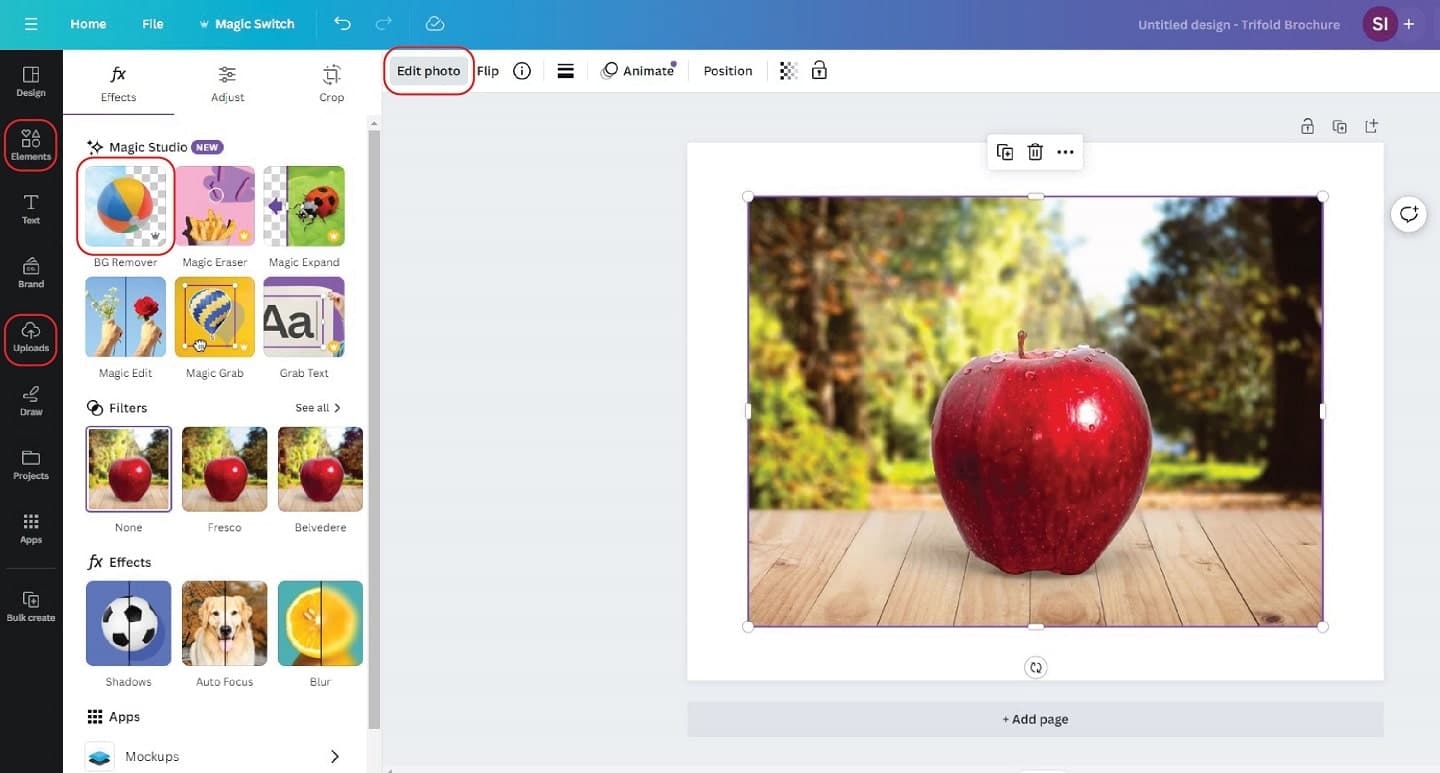

写真を入れる場合、絶対やるべき2つ:
- 背景リムーバー(ワンクリックで被写体だけに)
- 影 → グロー or ドロップシャドウで立体感を足す
これだけで「PowerPoint感」が完全に消えてプロっぽくなる。
■ 5. “位置そろえ” と “余白” が90%のクオリティを決める
Canva の良さは スナップ(ガイドライン) が優秀なこと。
● 仕上げ時に必ずやること
- 左右の余白を揃える
- テキストの行間を1.2〜1.4に
- 要素同士の距離を一定に
- 角度・サイズのバラつきをなくす
→ これをやるだけでテンプレから「自分の作品」になる。
■ 6. AI(Magic Switch / Magic Design)を積極利用する
Canva のAIは実用性が高い。
● 使う価値があるAI機能
- Magic Switch:1つのデザインを別のSNS形式に自動変換
- Magic Design:素材アップロードすると複数のデザインを提案
- AI 文字生成:文章案をその場で作る(例:キャッチコピー)
- AI 画像生成:足りない素材を補う時に便利
→ 時間が2〜5分に圧縮できる。
■ 7. 成果物は“用途別に最適形式”で書き出す
書き出しは意外とミスが多いのでコツを伝えます。
● SNS
- PNG
- 1080×1920(縦) or 1080×1350(Instagram投稿)
● 印刷物
- PDF(印刷)
- トンボ付き(必要なら)
● WEB素材
- PNG 背景透過
- ロゴやアイコンは SVG が理想
📌 初心者向け「最速で上達する運用ルール」
- テンプレ → ブランド適用 → 写真差替 → 色統一 の順番
- フォントは「見出し1種類+本文1種類」まで
- 要素を増やしすぎない(空白のほうがデザイン力に見える)
- 迷ったら二つ案を作って片方を捨てる(プロは常に比較する)
本記事は、Chat-GPT によって生成されました。
本画像は、image generator によって生成されました。